Kalender Akademik Tahun 2010-2011
Posted by GAPTEK
on
Minggu, 31 Oktober 2010
, under
Kalender Akademik
|


Membuka Folder
Posted by GAPTEK
on
Sabtu, 30 Oktober 2010
, under
Computer
|
komentar (1)
 BISMILLAAHIRROHMAANIRROOHIM
Untuk sahabat GAPTEK Indonesia, kini GAPTEK menyediakan tutorial online dalam bentuk SWF yang dapat sahabat putar pada blog ini. Selain itu, jika sahabat ingin mengoleksi tutorial ini (mendownload) dengan senang hati kami berikan link downloadnya.
Untuk mendownload Seluruh tutorial yang ada pada blog ini diberikan secara gratis setelah memenuhi beberapa syarat berikut :
[1] Sahabat bersedia untuk berbagi informasi tutorial ini ke siapa saja.
[2] Sahabat telah mempromosikan link tutorial ini dengan mengikut sertakan deskripsi dan link tutorial ini pada situs pemasangan iklan atau yang serupa.
[3] Minimal promosi sebanyak 5 kali promosi pada lima alamat yang berbeda.
[4] Bukti pemasangan link promosi di kirimkan ke alamat emaIl kumpulgaptek@gmail.com
[5] Jika promosi yang telah dilakukan benar maka kami kirimkan email konfirmasi berupa Password untuk dapat membuka tutorial dan link downloadnya.

Password untuk melihat tutorial ini adalah : BISMILLAH_1
Sekilas Info
Tutorial ini berisikan cara membuat folder dan sub folder di dalam komputer.
Mudah untuk dioperasikan, gampang di cerna karena di sajikan dengan format video yang jelas dan gamblang.
Keywoard Untuk Pencarian
Cara belajar Word 2003, panduan microsoft office word 2003, tutorial word 2003, tutorial microsoft office word 2003, Microsoft Office Word 2003, Word 2003, download tutorial online, download tutorial online word 2003, download cd tutorial online microsoft office word 2003, belajar word 2003, free microsoft office word 2003, free download, free download tutorial office 2003, free download microsoft office word 2003, gratis download tutorial online, download gratis tutorial online, panduan lengkap microsoft office word 2003, panduan lengkap tutorial word 2003, panduan lengkap belajar microsoft office word 2003, cara mahir word 2003.
Untuk mendownload Seluruh tutorial yang ada pada blog ini diberikan secara gratis setelah memenuhi beberapa syarat berikut :
[1] Sahabat bersedia untuk berbagi informasi tutorial ini ke siapa saja.
[2] Sahabat telah mempromosikan link tutorial ini dengan mengikut sertakan deskripsi dan link tutorial ini pada situs pemasangan iklan atau yang serupa.
[3] Minimal promosi sebanyak 5 kali promosi pada lima alamat yang berbeda.
[4] Bukti pemasangan link promosi di kirimkan ke alamat emaIl kumpulgaptek@gmail.com
[5] Jika promosi yang telah dilakukan benar maka kami kirimkan email konfirmasi berupa Password untuk dapat membuka tutorial dan link downloadnya.
Password untuk melihat tutorial ini adalah : BISMILLAH_1
Sekilas Info
Tutorial ini berisikan cara membuat folder dan sub folder di dalam komputer.
Mudah untuk dioperasikan, gampang di cerna karena di sajikan dengan format video yang jelas dan gamblang.
Keywoard Untuk Pencarian
Cara belajar Word 2003, panduan microsoft office word 2003, tutorial word 2003, tutorial microsoft office word 2003, Microsoft Office Word 2003, Word 2003, download tutorial online, download tutorial online word 2003, download cd tutorial online microsoft office word 2003, belajar word 2003, free microsoft office word 2003, free download, free download tutorial office 2003, free download microsoft office word 2003, gratis download tutorial online, download gratis tutorial online, panduan lengkap microsoft office word 2003, panduan lengkap tutorial word 2003, panduan lengkap belajar microsoft office word 2003, cara mahir word 2003.
Membuat Folder
Posted by GAPTEK
on , under
Computer
|
komentar (0)
BISMILLAAHIRROHMAANIRROOHIM
Untuk sahabat GAPTEK Indonesia, kini GAPTEK menyediakan tutorial online dalam bentuk SWF yang dapat sahabat putar pada blog ini. Selain itu, jika sahabat ingin mengoleksi tutorial ini (mendownload) dengan senang hati kami berikan link downloadnya.
Untuk mendownload Seluruh tutorial yang ada pada blog ini diberikan secara gratis setelah memenuhi beberapa syarat berikut :
[1] Sahabat bersedia untuk berbagi informasi tutorial ini ke siapa saja.
[2] Sahabat telah mempromosikan link tutorial ini dengan mengikut sertakan deskripsi dan link tutorial ini pada situs pemasangan iklan atau yang serupa.
[3] Minimal promosi sebanyak 5 kali promosi pada lima alamat yang berbeda.
[4] Bukti pemasangan link promosi di kirimkan ke alamat emaIl kumpulgaptek@gmail.com
[5] Jika promosi yang telah dilakukan benar maka kami kirimkan email konfirmasi berupa Password untuk dapat membuka tutorial dan link downloadnya.
Password untuk melihat tutorial ini adalah : BISMILLAH_1
Sekilas Info
Tutorial ini berisikan cara membuat folder dan sub folder di dalam komputer.
Mudah untuk dioperasikan, gampang di cerna karena di sajikan dengan format video yang jelas dan gamblang.
Keywoard Untuk Pencarian
Cara belajar Word 2003, panduan microsoft office word 2003, tutorial word 2003, tutorial microsoft office word 2003, Microsoft Office Word 2003, Word 2003, download tutorial online, download tutorial online word 2003, download cd tutorial online microsoft office word 2003, belajar word 2003, free microsoft office word 2003, free download, free download tutorial office 2003, free download microsoft office word 2003, gratis download tutorial online, download gratis tutorial online, panduan lengkap microsoft office word 2003, panduan lengkap tutorial word 2003, panduan lengkap belajar microsoft office word 2003, cara mahir word 2003.
Untuk mendownload Seluruh tutorial yang ada pada blog ini diberikan secara gratis setelah memenuhi beberapa syarat berikut :
[1] Sahabat bersedia untuk berbagi informasi tutorial ini ke siapa saja.
[2] Sahabat telah mempromosikan link tutorial ini dengan mengikut sertakan deskripsi dan link tutorial ini pada situs pemasangan iklan atau yang serupa.
[3] Minimal promosi sebanyak 5 kali promosi pada lima alamat yang berbeda.
[4] Bukti pemasangan link promosi di kirimkan ke alamat emaIl kumpulgaptek@gmail.com
[5] Jika promosi yang telah dilakukan benar maka kami kirimkan email konfirmasi berupa Password untuk dapat membuka tutorial dan link downloadnya.
Password untuk melihat tutorial ini adalah : BISMILLAH_1
Sekilas Info
Tutorial ini berisikan cara membuat folder dan sub folder di dalam komputer.
Mudah untuk dioperasikan, gampang di cerna karena di sajikan dengan format video yang jelas dan gamblang.
Keywoard Untuk Pencarian
Cara belajar Word 2003, panduan microsoft office word 2003, tutorial word 2003, tutorial microsoft office word 2003, Microsoft Office Word 2003, Word 2003, download tutorial online, download tutorial online word 2003, download cd tutorial online microsoft office word 2003, belajar word 2003, free microsoft office word 2003, free download, free download tutorial office 2003, free download microsoft office word 2003, gratis download tutorial online, download gratis tutorial online, panduan lengkap microsoft office word 2003, panduan lengkap tutorial word 2003, panduan lengkap belajar microsoft office word 2003, cara mahir word 2003.
Menampilkan Screen Keyboard
Posted by GAPTEK
on , under
Computer
|
komentar (0)
BISMILLAAHIRROHMAANIRROOHIM
Untuk sahabat GAPTEK Indonesia, kini GAPTEK menyediakan tutorial online dalam bentuk SWF yang dapat sahabat putar pada blog ini. Selain itu, jika sahabat ingin mengoleksi tutorial ini (mendownload) dengan senang hati kami berikan link downloadnya.
Untuk mendownload Seluruh tutorial yang ada pada blog ini diberikan secara gratis setelah memenuhi beberapa syarat berikut :
[1] Sahabat bersedia untuk berbagi informasi tutorial ini ke siapa saja.
[2] Sahabat telah mempromosikan link tutorial ini dengan mengikut sertakan deskripsi dan link tutorial ini pada situs pemasangan iklan atau yang serupa.
[3] Minimal promosi sebanyak 5 kali promosi pada lima alamat yang berbeda.
[4] Bukti pemasangan link promosi di kirimkan ke alamat emaIl kumpulgaptek@gmail.com
[5] Jika promosi yang telah dilakukan benar maka kami kirimkan email konfirmasi berupa Password untuk dapat membuka tutorial dan link downloadnya.
Password untuk melihat tutorial ini adalah : BISMILLAH_1
Sekilas Info
Tutorial ini berisikan cara menampilkan screen keyboard pada layar komputer yang biasanya berguna untuk alat bantu pengetikan, terutama bagi sahabat yang belum hafal abzad arabic.
Mudah untuk dioperasikan, gampang di cerna karena di sajikan dengan format video yang jelas dan gamblang.
Keywoard Untuk Pencarian
Cara belajar Word 2003, panduan microsoft office word 2003, tutorial word 2003, tutorial microsoft office word 2003, Microsoft Office Word 2003, Word 2003, download tutorial online, download tutorial online word 2003, download cd tutorial online microsoft office word 2003, belajar word 2003, free microsoft office word 2003, free download, free download tutorial office 2003, free download microsoft office word 2003, gratis download tutorial online, download gratis tutorial online, panduan lengkap microsoft office word 2003, panduan lengkap tutorial word 2003, panduan lengkap belajar microsoft office word 2003, cara mahir word 2003.
Untuk mendownload Seluruh tutorial yang ada pada blog ini diberikan secara gratis setelah memenuhi beberapa syarat berikut :
[1] Sahabat bersedia untuk berbagi informasi tutorial ini ke siapa saja.
[2] Sahabat telah mempromosikan link tutorial ini dengan mengikut sertakan deskripsi dan link tutorial ini pada situs pemasangan iklan atau yang serupa.
[3] Minimal promosi sebanyak 5 kali promosi pada lima alamat yang berbeda.
[4] Bukti pemasangan link promosi di kirimkan ke alamat emaIl kumpulgaptek@gmail.com
[5] Jika promosi yang telah dilakukan benar maka kami kirimkan email konfirmasi berupa Password untuk dapat membuka tutorial dan link downloadnya.
Password untuk melihat tutorial ini adalah : BISMILLAH_1
Sekilas Info
Tutorial ini berisikan cara menampilkan screen keyboard pada layar komputer yang biasanya berguna untuk alat bantu pengetikan, terutama bagi sahabat yang belum hafal abzad arabic.
Mudah untuk dioperasikan, gampang di cerna karena di sajikan dengan format video yang jelas dan gamblang.
Keywoard Untuk Pencarian
Cara belajar Word 2003, panduan microsoft office word 2003, tutorial word 2003, tutorial microsoft office word 2003, Microsoft Office Word 2003, Word 2003, download tutorial online, download tutorial online word 2003, download cd tutorial online microsoft office word 2003, belajar word 2003, free microsoft office word 2003, free download, free download tutorial office 2003, free download microsoft office word 2003, gratis download tutorial online, download gratis tutorial online, panduan lengkap microsoft office word 2003, panduan lengkap tutorial word 2003, panduan lengkap belajar microsoft office word 2003, cara mahir word 2003.
Menentukan Kertas MC Office Word 2003
Posted by GAPTEK
on , under
Microsoft Office Word 2003
|
komentar (0)
BISMILLAAHIRROHMAANIRROOHIM
Untuk sahabat GAPTEK Indonesia, kini GAPTEK menyediakan tutorial online dalam bentuk SWF yang dapat sahabat putar pada blog ini. Selain itu, jika sahabat ingin mengoleksi tutorial ini (mendownload) dengan senang hati kami berikan link downloadnya.
Untuk mendownload Seluruh tutorial yang ada pada blog ini diberikan secara gratis setelah memenuhi beberapa syarat berikut :
[1] Sahabat bersedia untuk berbagi informasi tutorial ini ke siapa saja.
[2] Sahabat telah mempromosikan link tutorial ini dengan mengikut sertakan deskripsi dan link tutorial ini pada situs pemasangan iklan atau yang serupa.
[3] Minimal promosi sebanyak 5 kali promosi pada lima alamat yang berbeda.
[4] Bukti pemasangan link promosi di kirimkan ke alamat emaIl kumpulgaptek@gmail.com
[5] Jika promosi yang telah dilakukan benar maka kami kirimkan email konfirmasi berupa Password untuk dapat membuka tutorial dan link downloadnya.
Password untuk melihat tutorial ini adalah : BISMILLAH_1
Sekilas Info
Tutorial ini berisikan cara di dalam memilih dan menentukan jenis kertas pada laman kerja Microsoft Office Word 2003
Mudah untuk dioperasikan, gampang di cerna karena di sajikan dengan format video yang jelas dan gamblang.
Keywoard Untuk Pencarian
Cara belajar Word 2003, panduan microsoft office word 2003, tutorial word 2003, tutorial microsoft office word 2003, Microsoft Office Word 2003, Word 2003, download tutorial online, download tutorial online word 2003, download cd tutorial online microsoft office word 2003, belajar word 2003, free microsoft office word 2003, free download, free download tutorial office 2003, free download microsoft office word 2003, gratis download tutorial online, download gratis tutorial online, panduan lengkap microsoft office word 2003, panduan lengkap tutorial word 2003, panduan lengkap belajar microsoft office word 2003, cara mahir word 2003.
Untuk mendownload Seluruh tutorial yang ada pada blog ini diberikan secara gratis setelah memenuhi beberapa syarat berikut :
[1] Sahabat bersedia untuk berbagi informasi tutorial ini ke siapa saja.
[2] Sahabat telah mempromosikan link tutorial ini dengan mengikut sertakan deskripsi dan link tutorial ini pada situs pemasangan iklan atau yang serupa.
[3] Minimal promosi sebanyak 5 kali promosi pada lima alamat yang berbeda.
[4] Bukti pemasangan link promosi di kirimkan ke alamat emaIl kumpulgaptek@gmail.com
[5] Jika promosi yang telah dilakukan benar maka kami kirimkan email konfirmasi berupa Password untuk dapat membuka tutorial dan link downloadnya.
Password untuk melihat tutorial ini adalah : BISMILLAH_1
Sekilas Info
Tutorial ini berisikan cara di dalam memilih dan menentukan jenis kertas pada laman kerja Microsoft Office Word 2003
Mudah untuk dioperasikan, gampang di cerna karena di sajikan dengan format video yang jelas dan gamblang.
Keywoard Untuk Pencarian
Cara belajar Word 2003, panduan microsoft office word 2003, tutorial word 2003, tutorial microsoft office word 2003, Microsoft Office Word 2003, Word 2003, download tutorial online, download tutorial online word 2003, download cd tutorial online microsoft office word 2003, belajar word 2003, free microsoft office word 2003, free download, free download tutorial office 2003, free download microsoft office word 2003, gratis download tutorial online, download gratis tutorial online, panduan lengkap microsoft office word 2003, panduan lengkap tutorial word 2003, panduan lengkap belajar microsoft office word 2003, cara mahir word 2003.
Menentukan Posisi Kertas MC Word 2003
Posted by GAPTEK
on , under
Microsoft Office Word 2003
|
komentar (0)
BISMILLAAHIRROHMAANIRROOHIM
Untuk sahabat GAPTEK Indonesia, kini GAPTEK menyediakan tutorial online dalam bentuk SWF yang dapat sahabat putar pada blog ini. Selain itu, jika sahabat ingin mengoleksi tutorial ini (mendownload) dengan senang hati kami berikan link downloadnya.
Untuk mendownload Seluruh tutorial yang ada pada blog ini diberikan secara gratis setelah memenuhi beberapa syarat berikut :
[1] Sahabat bersedia untuk berbagi informasi tutorial ini ke siapa saja.
[2] Sahabat telah mempromosikan link tutorial ini dengan mengikut sertakan deskripsi dan link tutorial ini pada situs pemasangan iklan atau yang serupa.
[3] Minimal promosi sebanyak 5 kali promosi pada lima alamat yang berbeda.
[4] Bukti pemasangan link promosi di kirimkan ke alamat emaIl kumpulgaptek@gmail.com
[5] Jika promosi yang telah dilakukan benar maka kami kirimkan email konfirmasi berupa Password untuk dapat membuka tutorial dan link downloadnya.
Password untuk melihat tutorial ini adalah : BISMILLAH_1
Sekilas Info
Tutorial ini berisikan cara untuk menentukan posisi kertas pada laman kerja Microsoft OFfice Word 203.
Mudah untuk dioperasikan, gampang di cerna karena di sajikan dengan format video yang jelas dan gamblang.
Keywoard Untuk Pencarian
Cara belajar Word 2003, panduan microsoft office word 2003, tutorial word 2003, tutorial microsoft office word 2003, Microsoft Office Word 2003, Word 2003, download tutorial online, download tutorial online word 2003, download cd tutorial online microsoft office word 2003, belajar word 2003, free microsoft office word 2003, free download, free download tutorial office 2003, free download microsoft office word 2003, gratis download tutorial online, download gratis tutorial online, panduan lengkap microsoft office word 2003, panduan lengkap tutorial word 2003, panduan lengkap belajar microsoft office word 2003, cara mahir word 2003.
Untuk mendownload Seluruh tutorial yang ada pada blog ini diberikan secara gratis setelah memenuhi beberapa syarat berikut :
[1] Sahabat bersedia untuk berbagi informasi tutorial ini ke siapa saja.
[2] Sahabat telah mempromosikan link tutorial ini dengan mengikut sertakan deskripsi dan link tutorial ini pada situs pemasangan iklan atau yang serupa.
[3] Minimal promosi sebanyak 5 kali promosi pada lima alamat yang berbeda.
[4] Bukti pemasangan link promosi di kirimkan ke alamat emaIl kumpulgaptek@gmail.com
[5] Jika promosi yang telah dilakukan benar maka kami kirimkan email konfirmasi berupa Password untuk dapat membuka tutorial dan link downloadnya.
Password untuk melihat tutorial ini adalah : BISMILLAH_1
Sekilas Info
Tutorial ini berisikan cara untuk menentukan posisi kertas pada laman kerja Microsoft OFfice Word 203.
Mudah untuk dioperasikan, gampang di cerna karena di sajikan dengan format video yang jelas dan gamblang.
Keywoard Untuk Pencarian
Cara belajar Word 2003, panduan microsoft office word 2003, tutorial word 2003, tutorial microsoft office word 2003, Microsoft Office Word 2003, Word 2003, download tutorial online, download tutorial online word 2003, download cd tutorial online microsoft office word 2003, belajar word 2003, free microsoft office word 2003, free download, free download tutorial office 2003, free download microsoft office word 2003, gratis download tutorial online, download gratis tutorial online, panduan lengkap microsoft office word 2003, panduan lengkap tutorial word 2003, panduan lengkap belajar microsoft office word 2003, cara mahir word 2003.
Menentukan Margin MC Word 2003
Posted by GAPTEK
on , under
Belajar microsoft office Word 2003
|
komentar (0)
BISMILLAAHIRROHMAANIRROOHIM
Untuk sahabat GAPTEK Indonesia, kini GAPTEK menyediakan tutorial online dalam bentuk SWF yang dapat sahabat putar pada blog ini. Selain itu, jika sahabat ingin mengoleksi tutorial ini (mendownload) dengan senang hati kami berikan link downloadnya.
Untuk mendownload Seluruh tutorial yang ada pada blog ini diberikan secara gratis setelah memenuhi beberapa syarat berikut :
[1] Sahabat bersedia untuk berbagi informasi tutorial ini ke siapa saja.
[2] Sahabat telah mempromosikan link tutorial ini dengan mengikut sertakan deskripsi dan link tutorial ini pada situs pemasangan iklan atau yang serupa.
[3] Minimal promosi sebanyak 5 kali promosi pada lima alamat yang berbeda.
[4] Bukti pemasangan link promosi di kirimkan ke alamat emaIl kumpulgaptek@gmail.com
[5] Jika promosi yang telah dilakukan benar maka kami kirimkan email konfirmasi berupa Password untuk dapat membuka tutorial dan link downloadnya.
Password untuk melihat tutorial ini adalah : BISMILLAH_1
Sekilas Info
Tutorial ini berisikan cara untuk menentukan margin atau garis pinggir pada laman kerja Microsoft Office Word 2003.
Mudah untuk dioperasikan, gampang di cerna karena di sajikan dengan format video yang jelas dan gamblang.
Keywoard Untuk Pencarian
Cara belajar Word 2003, panduan microsoft office word 2003, tutorial word 2003, tutorial microsoft office word 2003, Microsoft Office Word 2003, Word 2003, download tutorial online, download tutorial online word 2003, download cd tutorial online microsoft office word 2003, belajar word 2003, free microsoft office word 2003, free download, free download tutorial office 2003, free download microsoft office word 2003, gratis download tutorial online, download gratis tutorial online, panduan lengkap microsoft office word 2003, panduan lengkap tutorial word 2003, panduan lengkap belajar microsoft office word 2003, cara mahir word 2003.
Untuk mendownload Seluruh tutorial yang ada pada blog ini diberikan secara gratis setelah memenuhi beberapa syarat berikut :
[1] Sahabat bersedia untuk berbagi informasi tutorial ini ke siapa saja.
[2] Sahabat telah mempromosikan link tutorial ini dengan mengikut sertakan deskripsi dan link tutorial ini pada situs pemasangan iklan atau yang serupa.
[3] Minimal promosi sebanyak 5 kali promosi pada lima alamat yang berbeda.
[4] Bukti pemasangan link promosi di kirimkan ke alamat emaIl kumpulgaptek@gmail.com
[5] Jika promosi yang telah dilakukan benar maka kami kirimkan email konfirmasi berupa Password untuk dapat membuka tutorial dan link downloadnya.
Password untuk melihat tutorial ini adalah : BISMILLAH_1
Sekilas Info
Tutorial ini berisikan cara untuk menentukan margin atau garis pinggir pada laman kerja Microsoft Office Word 2003.
Mudah untuk dioperasikan, gampang di cerna karena di sajikan dengan format video yang jelas dan gamblang.
Keywoard Untuk Pencarian
Cara belajar Word 2003, panduan microsoft office word 2003, tutorial word 2003, tutorial microsoft office word 2003, Microsoft Office Word 2003, Word 2003, download tutorial online, download tutorial online word 2003, download cd tutorial online microsoft office word 2003, belajar word 2003, free microsoft office word 2003, free download, free download tutorial office 2003, free download microsoft office word 2003, gratis download tutorial online, download gratis tutorial online, panduan lengkap microsoft office word 2003, panduan lengkap tutorial word 2003, panduan lengkap belajar microsoft office word 2003, cara mahir word 2003.
Cara Merubah Satuan Ukuran MC Word 2003
Posted by GAPTEK
on
Kamis, 28 Oktober 2010
, under
Microsoft Office Word 2003
|
komentar (0)
BISMILLAAHIRROHMAANIRROOHIM
Untuk sahabat GAPTEK Indonesia, kini GAPTEK menyediakan tutorial online dalam bentuk SWF yang dapat sahabat putar pada blog ini. Selain itu, jika sahabat ingin mengoleksi tutorial ini (mendownload) dengan senang hati kami berikan link downloadnya.
Untuk mendownload Seluruh tutorial yang ada pada blog ini diberikan secara gratis setelah memenuhi beberapa syarat berikut :
[1] Sahabat bersedia untuk berbagi informasi tutorial ini ke siapa saja.
[2] Sahabat telah mempromosikan link tutorial ini dengan mengikut sertakan deskripsi dan link tutorial ini pada situs pemasangan iklan atau yang serupa.
[3] Minimal promosi sebanyak 5 kali promosi pada lima alamat yang berbeda.
[4] Bukti pemasangan link promosi di kirimkan ke alamat emaIl kumpulgaptek@gmail.com
[5] Jika promosi yang telah dilakukan benar maka kami kirimkan email konfirmasi berupa Password untuk dapat membuka tutorial dan link downloadnya.
Password untuk melihat tutorial ini adalah : BISMILLAH_1
Sekilas Info
Tutorial ini berisikan cara untuk merubah satuan ukuran dalam laman keerja Microsoft Office Word 2003.
Mudah untuk dioperasikan, gampang di cerna karena di sajikan dengan format video yang jelas dan gamblang.
Keywoard Untuk Pencarian
Cara belajar Word 2003, panduan microsoft office word 2003, tutorial word 2003, tutorial microsoft office word 2003, Microsoft Office Word 2003, Word 2003, download tutorial online, download tutorial online word 2003, download cd tutorial online microsoft office word 2003, belajar word 2003, free microsoft office word 2003, free download, free download tutorial office 2003, free download microsoft office word 2003, gratis download tutorial online, download gratis tutorial online, panduan lengkap microsoft office word 2003, panduan lengkap tutorial word 2003, panduan lengkap belajar microsoft office word 2003, cara mahir word 2003.
Untuk mendownload Seluruh tutorial yang ada pada blog ini diberikan secara gratis setelah memenuhi beberapa syarat berikut :
[1] Sahabat bersedia untuk berbagi informasi tutorial ini ke siapa saja.
[2] Sahabat telah mempromosikan link tutorial ini dengan mengikut sertakan deskripsi dan link tutorial ini pada situs pemasangan iklan atau yang serupa.
[3] Minimal promosi sebanyak 5 kali promosi pada lima alamat yang berbeda.
[4] Bukti pemasangan link promosi di kirimkan ke alamat emaIl kumpulgaptek@gmail.com
[5] Jika promosi yang telah dilakukan benar maka kami kirimkan email konfirmasi berupa Password untuk dapat membuka tutorial dan link downloadnya.
Password untuk melihat tutorial ini adalah : BISMILLAH_1
Sekilas Info
Tutorial ini berisikan cara untuk merubah satuan ukuran dalam laman keerja Microsoft Office Word 2003.
Mudah untuk dioperasikan, gampang di cerna karena di sajikan dengan format video yang jelas dan gamblang.
Keywoard Untuk Pencarian
Cara belajar Word 2003, panduan microsoft office word 2003, tutorial word 2003, tutorial microsoft office word 2003, Microsoft Office Word 2003, Word 2003, download tutorial online, download tutorial online word 2003, download cd tutorial online microsoft office word 2003, belajar word 2003, free microsoft office word 2003, free download, free download tutorial office 2003, free download microsoft office word 2003, gratis download tutorial online, download gratis tutorial online, panduan lengkap microsoft office word 2003, panduan lengkap tutorial word 2003, panduan lengkap belajar microsoft office word 2003, cara mahir word 2003.
Cara Menampilkan Garis Pinggir
Posted by GAPTEK
on
Rabu, 27 Oktober 2010
, under
Microsoft Office Word 2003
|
komentar (0)
BISMILLAAHIRROHMAANIRROOHIM
Untuk sahabat GAPTEK Indonesia, kini GAPTEK menyediakan tutorial online dalam bentuk SWF yang dapat sahabat putar pada blog ini. Selain itu, jika sahabat ingin mengoleksi tutorial ini (mendownload) dengan senang hati kami berikan link downloadnya.
Untuk mendownload Seluruh tutorial yang ada pada blog ini diberikan secara gratis setelah memenuhi beberapa syarat berikut :
[1] Sahabat bersedia untuk berbagi informasi tutorial ini ke siapa saja.
[2] Sahabat telah mempromosikan link tutorial ini dengan mengikut sertakan deskripsi dan link tutorial ini pada situs pemasangan iklan atau yang serupa.
[3] Minimal promosi sebanyak 5 kali promosi pada lima alamat yang berbeda.
[4] Bukti pemasangan link promosi di kirimkan ke alamat emaIl kumpulgaptek@gmail.com
[5] Jika promosi yang telah dilakukan benar maka kami kirimkan email konfirmasi berupa Password untuk dapat membuka tutorial dan link downloadnya.
Password untuk melihat tutorial ini adalah : BISMILLAH_GPGR
Sekilas Info
Tutorial ini berisikan cara untuk menampilkan dan menghilangkan garis pinggir pada laman kerja Microsoft Office Word 2003.
Mudah untuk dioperasikan, gampang di cerna karena di sajikan dengan format video yang jelas dan gamblang.
Keywoard Untuk Pencarian
Cara belajar Word 2003, panduan microsoft office word 2003, tutorial word 2003, tutorial microsoft office word 2003, Microsoft Office Word 2003, Word 2003, download tutorial online, download tutorial online word 2003, download cd tutorial online microsoft office word 2003, belajar word 2003, free microsoft office word 2003, free download, free download tutorial office 2003, free download microsoft office word 2003, gratis download tutorial online, download gratis tutorial online, panduan lengkap microsoft office word 2003, panduan lengkap tutorial word 2003, panduan lengkap belajar microsoft office word 2003, cara mahir word 2003.
Untuk mendownload Seluruh tutorial yang ada pada blog ini diberikan secara gratis setelah memenuhi beberapa syarat berikut :
[1] Sahabat bersedia untuk berbagi informasi tutorial ini ke siapa saja.
[2] Sahabat telah mempromosikan link tutorial ini dengan mengikut sertakan deskripsi dan link tutorial ini pada situs pemasangan iklan atau yang serupa.
[3] Minimal promosi sebanyak 5 kali promosi pada lima alamat yang berbeda.
[4] Bukti pemasangan link promosi di kirimkan ke alamat emaIl kumpulgaptek@gmail.com
[5] Jika promosi yang telah dilakukan benar maka kami kirimkan email konfirmasi berupa Password untuk dapat membuka tutorial dan link downloadnya.
Password untuk melihat tutorial ini adalah : BISMILLAH_GPGR
Sekilas Info
Tutorial ini berisikan cara untuk menampilkan dan menghilangkan garis pinggir pada laman kerja Microsoft Office Word 2003.
Mudah untuk dioperasikan, gampang di cerna karena di sajikan dengan format video yang jelas dan gamblang.
Keywoard Untuk Pencarian
Cara belajar Word 2003, panduan microsoft office word 2003, tutorial word 2003, tutorial microsoft office word 2003, Microsoft Office Word 2003, Word 2003, download tutorial online, download tutorial online word 2003, download cd tutorial online microsoft office word 2003, belajar word 2003, free microsoft office word 2003, free download, free download tutorial office 2003, free download microsoft office word 2003, gratis download tutorial online, download gratis tutorial online, panduan lengkap microsoft office word 2003, panduan lengkap tutorial word 2003, panduan lengkap belajar microsoft office word 2003, cara mahir word 2003.
Cara Membuka MC Office 2003
Posted by GAPTEK
on , under
Microsoft Office Word 2003
|
komentar (0)
BISMILLAAHIRROHMAANIRROOHIM
Untuk sahabat GAPTEK Indonesia, kini GAPTEK menyediakan tutorial online dalam bentuk SWF yang dapat sahabat putar pada blog ini. Selain itu, jika sahabat ingin mengoleksi tutorial ini (mendownload) dengan senang hati kami berikan link downloadnya.
Untuk mendownload Seluruh tutorial yang ada pada blog ini diberikan secara gratis setelah memenuhi beberapa syarat berikut :
Sahabat bersedia untuk berbagi informasi tutorial ini ke siapa saja.
Sahabat telah mempromosikan link tutorial ini dengan mengikut sertakan deskripsi dan link tutorial ini pada situs pemasangan iklan atau yang serupa.
Minimal promosi sebanyak 5 kali promosi pada lima alamat yang berbeda.
Bukti pemasangan link promosi di kirimkan ke alamat emal kumpulgaptek@gmail.com
Jika promosi yang telah dilakukan benar maka kami kirimkan email konfirmasi berupa Password untuk dapat membuka tutorial dan link downloadnya.
Password untuk melihat tutorial ini adalah : BISMILLAH_1
Sekilas Info
Tutorial ini berisikan tatacara membuka aplikasi Microsoft Office Word 2003 dengan tampilan gambar dan suara yang lumayan okey. :)
Mudah untuk dioperasikan, gampang di cerna karena di sajikan dengan format video yang jelas dan gamblang.
Keywoard Untuk Pencarian
Untuk mendownload Seluruh tutorial yang ada pada blog ini diberikan secara gratis setelah memenuhi beberapa syarat berikut :
Sahabat bersedia untuk berbagi informasi tutorial ini ke siapa saja.
Sahabat telah mempromosikan link tutorial ini dengan mengikut sertakan deskripsi dan link tutorial ini pada situs pemasangan iklan atau yang serupa.
Minimal promosi sebanyak 5 kali promosi pada lima alamat yang berbeda.
Bukti pemasangan link promosi di kirimkan ke alamat emal kumpulgaptek@gmail.com
Jika promosi yang telah dilakukan benar maka kami kirimkan email konfirmasi berupa Password untuk dapat membuka tutorial dan link downloadnya.
Password untuk melihat tutorial ini adalah : BISMILLAH_1
Sekilas Info
Tutorial ini berisikan tatacara membuka aplikasi Microsoft Office Word 2003 dengan tampilan gambar dan suara yang lumayan okey. :)
Mudah untuk dioperasikan, gampang di cerna karena di sajikan dengan format video yang jelas dan gamblang.
Keywoard Untuk Pencarian
Cara belajar Word 2003, panduan microsoft office word 2003, tutorial word 2003, tutorial microsoft office word 2003, Microsoft Office Word 2003, Word 2003, download tutorial online, download tutorial online word 2003, download cd tutorial online microsoft office word 2003, belajar word 2003, free microsoft office word 2003, free download, free download tutorial office 2003, free download microsoft office word 2003, gratis download tutorial online, download gratis tutorial online, panduan lengkap microsoft office word 2003, panduan lengkap tutorial word 2003, panduan lengkap belajar microsoft office word 2003, cara mahir word 2003.
Memindahkan File
Posted by GAPTEK
on
Senin, 25 Oktober 2010
, under
Computer
|
komentar (0)
BISMILLAAHIRROHMAANIRROOHIM
Untuk sahabat GAPTEK Indonesia, kini GAPTEK menyediakan tutorial online dalam bentuk SWF yang dapat sahabat putar pada blog ini. Selain itu, jika sahabat ingin mengoleksi tutorial ini (mendownload) dengan senang hati kami berikan link downloadnya.
Untuk mendownload Seluruh tutorial yang ada pada blog ini diberikan secara gratis setelah memenuhi beberapa syarat berikut :
[1] Sahabat bersedia untuk berbagi informasi tutorial ini ke siapa saja.
[2] Sahabat telah mempromosikan link tutorial ini dengan mengikut sertakan deskripsi dan link tutorial ini pada situs pemasangan iklan atau yang serupa.
[3] Minimal promosi sebanyak 5 kali promosi pada lima alamat yang berbeda.
[4] Bukti pemasangan link promosi di kirimkan ke alamat emaIl kumpulgaptek@gmail.com
[5] Jika promosi yang telah dilakukan benar maka kami kirimkan email konfirmasi berupa Password untuk dapat membuka tutorial dan link downloadnya.
Password untuk melihat tutorial ini adalah : BISMILLAH_1
Sekilas Info
Tutorial ini berisikan cara memindahkan file dari sebuah folder ke folder lain di dalam komputer.
Mudah untuk dioperasikan, gampang di cerna karena di sajikan dengan format video yang jelas dan gamblang.
Keywoard Untuk Pencarian
Cara belajar Word 2003, panduan microsoft office word 2003, tutorial word 2003, tutorial microsoft office word 2003, Microsoft Office Word 2003, Word 2003, download tutorial online, download tutorial online word 2003, download cd tutorial online microsoft office word 2003, belajar word 2003, free microsoft office word 2003, free download, free download tutorial office 2003, free download microsoft office word 2003, gratis download tutorial online, download gratis tutorial online, panduan lengkap microsoft office word 2003, panduan lengkap tutorial word 2003, panduan lengkap belajar microsoft office word 2003, cara mahir word 2003.
Untuk mendownload Seluruh tutorial yang ada pada blog ini diberikan secara gratis setelah memenuhi beberapa syarat berikut :
[1] Sahabat bersedia untuk berbagi informasi tutorial ini ke siapa saja.
[2] Sahabat telah mempromosikan link tutorial ini dengan mengikut sertakan deskripsi dan link tutorial ini pada situs pemasangan iklan atau yang serupa.
[3] Minimal promosi sebanyak 5 kali promosi pada lima alamat yang berbeda.
[4] Bukti pemasangan link promosi di kirimkan ke alamat emaIl kumpulgaptek@gmail.com
[5] Jika promosi yang telah dilakukan benar maka kami kirimkan email konfirmasi berupa Password untuk dapat membuka tutorial dan link downloadnya.
Password untuk melihat tutorial ini adalah : BISMILLAH_1
Sekilas Info
Tutorial ini berisikan cara memindahkan file dari sebuah folder ke folder lain di dalam komputer.
Mudah untuk dioperasikan, gampang di cerna karena di sajikan dengan format video yang jelas dan gamblang.
Keywoard Untuk Pencarian
Cara belajar Word 2003, panduan microsoft office word 2003, tutorial word 2003, tutorial microsoft office word 2003, Microsoft Office Word 2003, Word 2003, download tutorial online, download tutorial online word 2003, download cd tutorial online microsoft office word 2003, belajar word 2003, free microsoft office word 2003, free download, free download tutorial office 2003, free download microsoft office word 2003, gratis download tutorial online, download gratis tutorial online, panduan lengkap microsoft office word 2003, panduan lengkap tutorial word 2003, panduan lengkap belajar microsoft office word 2003, cara mahir word 2003.
Sampang
Posted by GAPTEK
on
Rabu, 01 September 2010
, under
Bahari,
Kabupten Sampang,
Sampang,
Sampang Bahari
|
komentar (3)

BISMILLAAHIRROHMAANIRROHIIM
Sampang atau lebih enak kita kenal dengan Kabupaten Sampang adalah sebuah wilayah yang terletak di Pulau Madura Profinsi Jawa Timur.
Secara Geografis, Sampang terletak di 113o08’ - 113o39’ Bujur Timur dan 6o 05’ - 7o13’ Lintang Selatan. Kalau sahabat berada di Surabaya, jarak antara Surabaya dengan Sampang kurang lebih 100 Km. Akses menuju Sampang akan lebih mudah dan lebih cepat jika melewati Jembatan Suramadu.
Sampang lebih dikenal dengan julukan BAHARI. Artinya, Bersih, Agamis, Harmonis, Aman, Ramah, dan Indah. Kalau sahabat ingin informasi yang detail seputar Kabupten Sampang ini, silahkan kunjungi Wikipedia atau klik di sini.
Informasi seputar Sampang sangat terbatas dan tidak mendetail. Selain itu, informasi yang ada lebih menguak sisi kanan daripada sisi kiri yang lebih dominand.
Masyarakat
Masyarakat di Sampang mayoritas adalah orang keturunan Madura murni. Dan sebagian kecil adalah perkawinan silang antar wilayah luar Madura.
Pekerjaan Masyarakat
Mayoritas masyarakat Sampang berpropesi sebagai nelayan, petani, pedagang, pengrajin, pendidik, tekong, dan TKI.
Taraf Ekonomi
Bisa di bilang masyarakat Sampang memiliki kehidupan yang layak. Memang ada wilayah-wilayah tertentu yang jauh berada di bawah garis kemiskinan. Tapi bukan berarti Sampang adalah Kabupaten Miskin. Walaupun pada kenyataannya, sering ada sensus warga miskin yang bertujuan mendapatkan bantuan.
Pejabat
Pejabat yang menjabat peranan pemerintahan dari hampir semua sektor berasal dari pulau Jawa. Dari orang Sampang sendiri sangat terbatas. Rata-rata pejabat yang ada adalah orang Jawa Timur yang mahir berbahasa Jawa.
Sumber Daya Manusia
Sampang dikenal sebagai Kabupaten terbelakang dibandingkan dengan Kabupaten Bangkalan, Kabupaten Pamekasan dan Kabupaten Sumenep.
Sumber Daya Alam
Sampang Sangat kaya akan tambang. Tapi, dari sekian banyak SDA yang memiliki nilai jual yang tinggi tidak pernah di rasa manfaatnya oleh rakyat. Yang ada adalah perselisihan sampai berakibat pada kematian. Jika ada lahan tambang, masyarakat dibodohi agar tidak tahu. Selain itu, hingga saat ini Sampang masih menyimpan banyak SDA yang berkualitas.
Selain pertambangan, Sampang memiliki tempat wisata yang sangat indah dan sangat alami. Tapi sayang, semua itu tidak pernah diperhatikan. Kalau Anda berada di Sampang bagian Selatan, hal itu tidak tampak. Coba Anda datang ke wilayah Utara, Anda akan menyaksikan betapa kejamnya manusia. Mengeruk pasir pantai dengan bebas padahal ada plang larangan mengambil pasir di pantai. Selain itu, Anda akan menyaksikan wajah Sampang yang layu dan rentan.
Pendidikan
Sudah barang tentu tingkat pendidikan di Sampang jauh lebih buruk dibandingkan dengan Kabupaten-kabupaten lainnya. Padahal, jumlah sekolahan baik dari Diknas ataupun Depag menjamur seperti wabah. Hanya nol koma persen sekolah yang benar-benar berpotensi.
Pendidikan menjadi ajang pengayaan diri, peningkatan status sosial, dan intrik-intrik lain yang membuat perut mual.
Anda percaya atau tidak percaya, Korupsi di dunia pendidikan di Sampang memecahkan rekor paling rapi, halus, dan terkesan putih.
Kalau Kabupaten Sampang dikenal terbelakang dibandingkan dengan Kabupaten-kabupaten lainnya, Wilayah GAPTEK berada juga bernasib lebih buruk. Kecamatan paling tertinggal dibandingkan dengan Kecamatan-kecamatan lainnya.
Kecamatan Ketapang adalah Kecamatan yang memiliki taring dan gaung yang dapat menggetarkan seluruh halayak. Siapa yang berani berurusan dengan Ketapang, siap untuk menanggung resiko berat dan sangat mungkin nyawa, jabatan, dan harga diri menjadi taruhan.
Siapa yang tidak tahu bahwa Aparat dan Pejabat sekalipun takut dengan wilayah kami. Anda akan aman, terutama para mafia, jika berada di wilayah kami. Anda akan dapat berbuat bebas, seklipun membunuh, jika berada di wilayah kami. Anda bisa mengatur pemerintahan, Anda bisa menjilat peluh rakyat, Anda bisa menjadi manusia digdaya, lebih tepatnya Anda bisa menjadi Fir'aun yang hidup di Indonesia.
Apakah Anda tertarik untuk hidup dengan kami di wilayah kami??? Jangan harap Anda dapat berkembang! Jangan harap Anda mendapatkan keadilan! Jangan harap Anda dapat hidup tenang! Kecuali Anda adalah bagian dari taring dan gaung yang memiliki kekuatan yang dapat menembus segala dimensi.
Sampai kapan Indonesia akan dipermainkan oleh wilayah seperti tempat kami tinggal? Apa yang tertuang di sini tidaklah sebaik kenyataan yang ada. Jika Anda berada di posisi kami, Anda tidak akan berani menentang kesewenang-wenangan. Anda lebih senang dikatakan banci!!!!!
:(
Cara mengedit template mentah 5
Posted by GAPTEK
on
Senin, 30 Agustus 2010
, under
blogspot.com,
cara buat blog,
cara merubah template blog,
Daftar blogspot,
rubah template,
upload template
|
komentar (0)
BISMILLAAHIRROHMAANIRROHIIM
Kini kita sampai pada sesen akhir pengeditan template mentah. Walaupun akhir, masih banyak hal yang bisa kita lakukan. Tapi, kalau sahabat merasa lelah, sahabat cukup sampai pada tahapan ini Insya Allah sedikit banyak sahabat mendapatkan pengalaman dan inspirasi pengolahan template mentah.
Pada kali ini kita mencoba untuk mengedit tampilan template yang terletak pada bagian bawah blog seperti gambar di bawah ini
klik gambar untuk memperbesar

Untuk melakukan pengeditan, silahkan sahabat cari kode seperti di bawah ini. Biasanya terletak di bagian bawah Edit HTML
<center><div style='height:20px;margin-top:9px;margin-bottom:5px;'>
Powered by <a href='http://www.blogger.com' style='color:#ff86a5'>Blogger</a> <span style='color:#999999'>|</span> <a href='http://zenverse.net/lunated-theme/' title='Lunated - Free Wordpress Theme with Premium Features'><span style='border-bottom:1px solid #616161;'>Lunated</span></a> designed by <a href='http://zenverse.net/' style='color:#ff86a5' title='ZenVerse - Web Design and Development'>ZenVerse</a> | Converted to <a href='http://www.wordpresstoblogger.com' style='color:#ff86a5'>Blogger Templates</a> and <a href='http://www.wp2b.com' style='color:#ff86a5'>Blogger Themes</a> for <a href='http://www.cinta.net/' style='color:#ff86a5'>Cinta</a> | <a href='http://www.jewelrymall.com/watches/' style='color:#ff86a5'>Discount Watch</a></div></center>
Jangan merubah susunan yang ada, apalagi menghilangkan. Kita harus menghormati karya orang lain dan harus kita akui bahwa itu adalah karya orang lain. Jika sahabat ingin menambahkan barisannya, itu tidak masalah.
Cara untuk menambahkannnya cukup mudah. Misalnya ingin menambahkan link dengan nama GAPTEK maka langkahnya kita tambahkan kode seperti di bawah ini
<a href='http://kumpulgaptek.blogspot.com/watches/' style='color:#ff86a5'>GAPTEK</a>
Kode di atas kita pasang setelah "Discount Watch" seperti ini
<center><div style='height:20px;margin-top:9px;margin-bottom:5px;'>
Powered by <a href='http://www.blogger.com' style='color:#ff86a5'>Blogger</a> <span style='color:#999999'>|</span> <a href='http://zenverse.net/lunated-theme/' title='Lunated - Free Wordpress Theme with Premium Features'><span style='border-bottom:1px solid #616161;'>Lunated</span></a> designed by <a href='http://zenverse.net/' style='color:#ff86a5' title='ZenVerse - Web Design and Development'>ZenVerse</a> | Converted to <a href='http://www.wordpresstoblogger.com' style='color:#ff86a5'>Blogger Templates</a> and <a href='http://www.wp2b.com' style='color:#ff86a5'>Blogger Themes</a> for <a href='http://www.cinta.net/' style='color:#ff86a5'>Cinta</a> | <a href='http://www.jewelrymall.com/watches/' style='color:#ff86a5'>Discount Watch</a> | <a href='http://kumpulgaptek.blogspot.com/watches/' style='color:#ff86a5'>GAPTEK</a> </div></center>
Bagi sahabat Gaptek yang mau menerjuni dunia ngeblog, Insya Allah dengan mengikuti langkah pengolahan template mentah dari tahap 1 s/d 5 ini, sahabat bisa mengaplikasikannya untuk jenis-jenis template lainnya. Memang, setiap template itu berbeda kode HTML-nya, tapi memiliki kemiripan letak dan mode pengeditan.
Bagi yang mau mengembangkan pembahasan pengeditan kode template yang kita bahas, ada bebera hal yang mungkin bias membantu
seluruh kode gambar yang bisa kita akses bias kita ganti. Buatlah renovasi gambarnya dengan menggunakan photoshop dan upload gambarnya di photobucket. Setelah itu ambil kode link gambarnya dan letakkan pada link gambar yang mau di ubah.
Mengubah background atas tampilan blog
Kode yang harus sahabat cari
/* header */
#header {
width:1000px;
background-image:url(http://www.opendrive.com/files/6869275_ADSCD/pagebg.gif);
background-repeat:no-repeat;
height:200px;
position:relative;
}
Bagi sahabat Gaptek yang mau menerjuni dunia ngeblog, Insya Allah dengan mengikuti langkah pengolahan template mentah dari tahap 1 s/d 5 ini, sahabat bisa mengaplikasikannya untuk jenis-jenis template lainnya. Memang, setiap template itu berbeda kode HTML-nya, tapi memiliki kemiripan letak dan mode pengeditan.
Bagi yang mau mengembangkan pembahasan pengeditan kode template yang kita bahas, ada bebera hal yang mungkin bias membantu
seluruh kode gambar yang bisa kita akses bias kita ganti. Buatlah renovasi gambarnya dengan menggunakan photoshop dan upload gambarnya di photobucket. Setelah itu ambil kode link gambarnya dan letakkan pada link gambar yang mau di ubah.
Mengubah background atas tampilan blog
Kode yang harus sahabat cari
/* header */
#header {
width:1000px;
background-image:url(http://www.opendrive.com/files/6869275_ADSCD/pagebg.gif);
background-repeat:no-repeat;
height:200px;
position:relative;
}
Link gambar yang berwarna kuning sahabat ganti dengan gambar pilihan sahabat atau mau di tambah gambar dan tulisan. Edit di photoshop dan upload di photobucket. Ukuran gambar jangan berubah yaitu 1000 x 249 px dengan jenis gambar gif. Kalau mau mengedit dengan gambar yang sama, ubah gambarnya jadi jpg dulu dengan menggunakan Paint yang sudah tersedia di windows. Setelah di edit, biar sama save as dalam bentuk gif.
Untuk mengubah tampilan search atau kotak pencarian pada tampilan blog silahkan cari kode seperti ini
.topsearchbg {
position:absolute;
top:0px;
left:0;
width:306px;
height:37px;
background-image:url(http://www.opendrive.com/files/6869296_wnzc8/searchbg.gif);
}
Silahkan copy link dan paste pada jendela browser amak sahabat akan melihat tampilan gambarnya. Lakukan langkah yang sama dengan yang sebelumnya.
Untuk melakukan perubahan-perubahan lain pada template, silahkan cari kode-kode seperti di atas dan lakukanlah pengeditan dengan langkah yang sama.
Untuk mengubah tampilan search atau kotak pencarian pada tampilan blog silahkan cari kode seperti ini
.topsearchbg {
position:absolute;
top:0px;
left:0;
width:306px;
height:37px;
background-image:url(http://www.opendrive.com/files/6869296_wnzc8/searchbg.gif);
}
Silahkan copy link dan paste pada jendela browser amak sahabat akan melihat tampilan gambarnya. Lakukan langkah yang sama dengan yang sebelumnya.
Untuk melakukan perubahan-perubahan lain pada template, silahkan cari kode-kode seperti di atas dan lakukanlah pengeditan dengan langkah yang sama.
Cara mengedit template mentah 4
Posted by GAPTEK
on , under
blogspot.com,
cara buat blog,
cara merubah template blog,
Daftar blogspot,
rubah template,
upload template
|
komentar (0)
BISMILLAAHIRROHMAANIRROHIIM
Baiklah sahabat Gaptek, langkah kita dalam mengedit template mentah hanya tinggal beberapa dekade :). Puf.....lumayan lelah. Tapi....terus tancap!!!
Nah, sekarang kita mencoba untuk mengedit link Feed RSS blog kita. Sebelum ke sana, sahabat harus sudah mendaftarkan blog sahabat ke Feed Burner. Kalau bingung, ikuti langkah-langkah di bawah ini ya......
Sebelum ke sana, dimana letak pengeditan RSS yang dimaksud pada kesempatan kali ini? sahabat perhatikan bagian atas blog sahabat pada pembahasan template kali ini
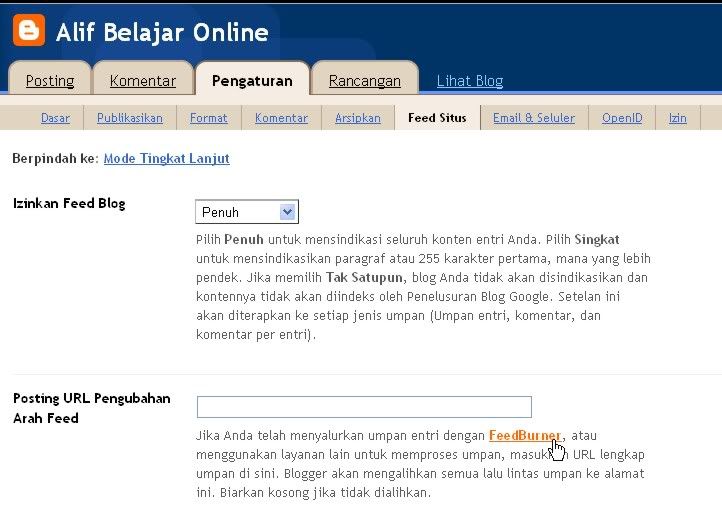
 Agar mudah memahami mari kita mulai dari titik pemasangan. Silahkan sahaabt pilih "PENGATURAN" dan pilih "Feed Situs" kemudian klik "Feedburner". Biar gak bingung, lihat view gambarnya di sini.
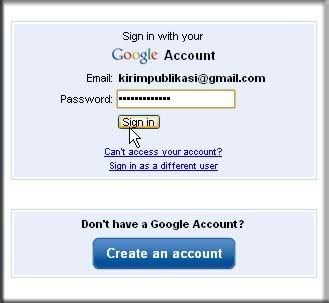
Ketika sahabat mengklik FeedBurner maka sahabat akan langsung di bawa ke laman feedBurner dengan catatan sahabat mengaktifkan email Gmailnya. Atau, biasanya akan menemukan laman konfirmasi, sahabat tinggal mengisi password dan klik sig in. Untuk lihat previewnya klik di sini.
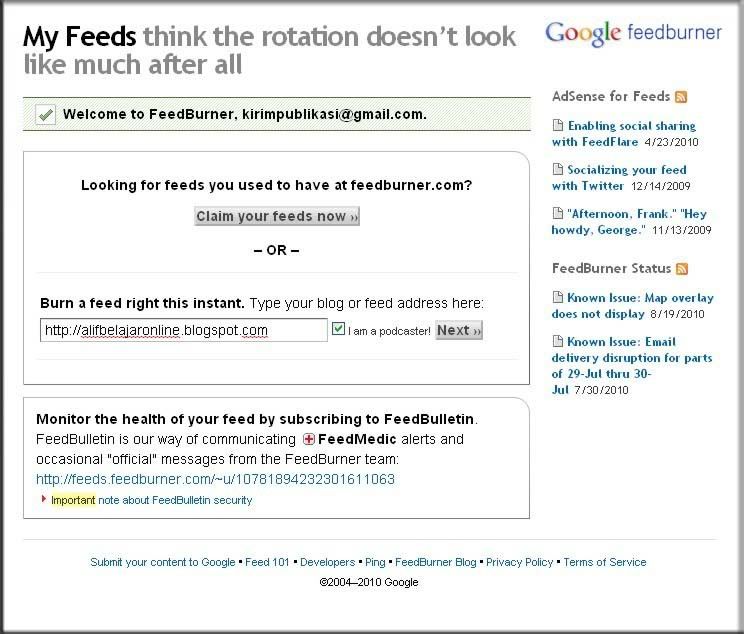
Setelah itu, sahabat akan di bawa ke laman FeedBurner. Pada laman ini silahkan sahabat tuliskan alamat blog sahabat (contoh: http://alifbelajaronline.blogspot.com) pada form yang di sediakan dan jangan lupa ceklis I am podcaster kemudian klik Next. Biar gak bingung lihat gambar di sini.
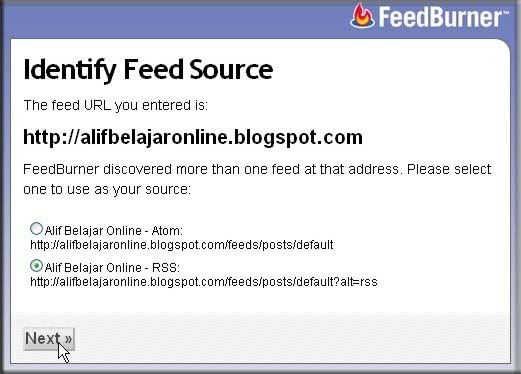
Ketika sahabat mengklik Next, sahabat akan di bawa ke laman pilihan. Memilih Atom atau Rss, pastikan pilih Rss dan klik next. Lihat gambar di sini.
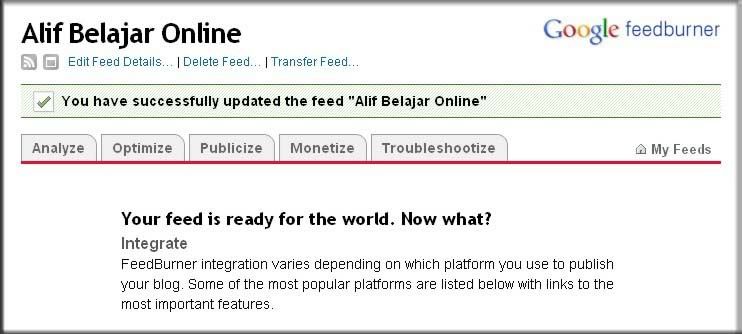
Setelah memilih Rss, sahabat akan dihadapkan dengan banyaknya form dan pilihan. Abaikan saja, terus klik next sampai sahabat bertemu dengan laman seperti gambar di sini.
Kalau sahabat sudah sampai pada laman seperti gambar di atas, sahabat harus segera mengirimkan alaman Rss sahabat. Caranya silahkan sahabat klik Transfer feed seperti gambar di sini
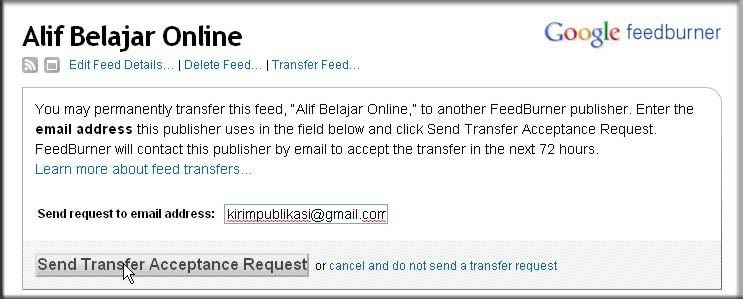
Setelah sahabat klik transfer feed maka sahabat akan di bawa ke laman lain seperti gambar di sini. Isi form yang ada dengan alamat email Gmail sahabat kemudian klik Send Transfer Acceptance Request
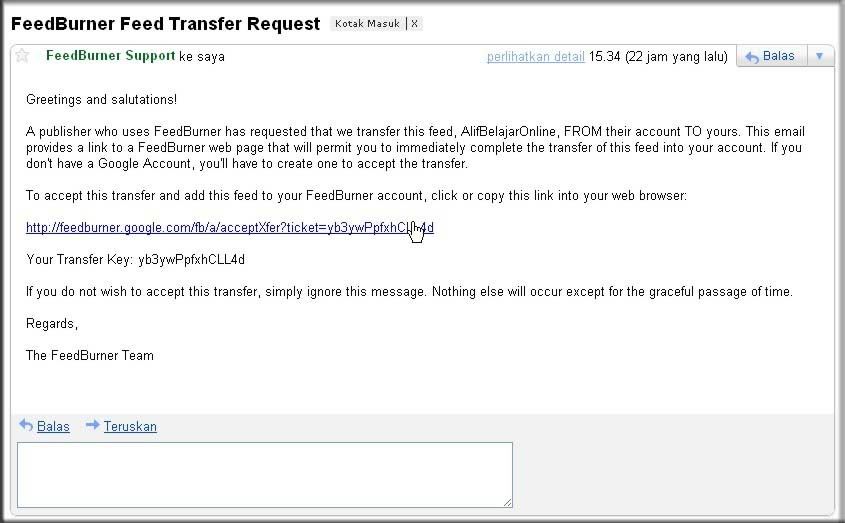
Setelah sahabap mengirimkan kode feed ke Gmail sahabat, silahkan sahabat buka email di Inbox dan klik link untuk feed sahabat seperti gambar di sini.
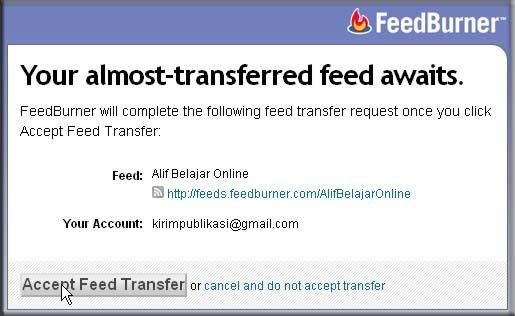
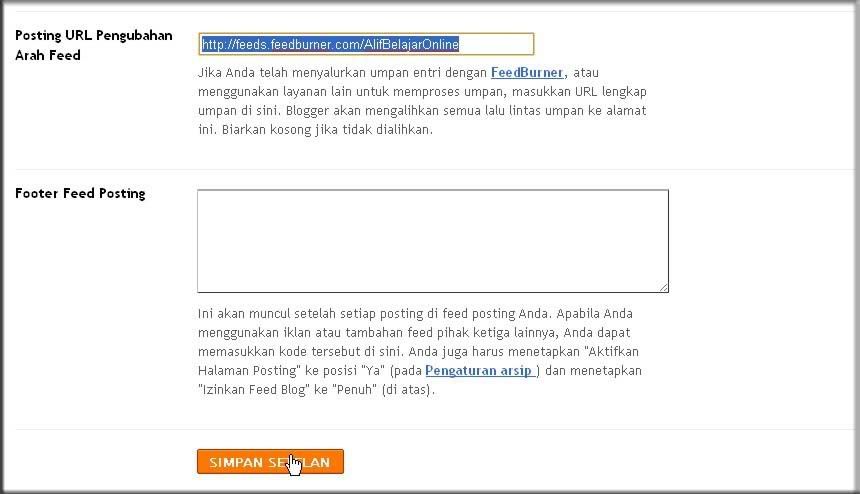
Ketika link di klik, sahabat akan berpindah laman dan melihat laman seperti gambar di sini. Pada gambar itu sahabat melihat link Feedburner sahabat. Pada gambar sahabat lihat alamat Feed http://feeds.feedburner.com/AlifBelajarOnline. Jangan lupa klik Accept Feed Transfer.
Setelah sahabat mengetahui alamat feednya, silahkan kembali menuju "PENGATURAN" dan pilih "Feed Situs" seperti gambar di sini. Pada form Posting Pengubahan Arahan Feed sahabat isi dengan alamat feed sahabat. Setelah itu silahkan klik Simpan Setelan.
Kalau sudah di simpan silahkan sahabat pilih "RANCANGAN" dan pilih "Edit Html" dan jangan lupa ceklis Expand templatenya. Setelah itu, cari kode seperti di bawah ini
<div id='rsstop'>
<a expr:href='data:blog.homepageUrl + "feeds/posts/default"'><img alt='' src='http://www.opendrive.com/files/6869283_2g9FH/rsstop.gif'/></a>
</div>
Cara ngeditnya
<div id='rsstop'>
<a href='isi dengan alamat feed sahabat'><img alt='' src='http://www.opendrive.com/files/6869283_2g9FH/rsstop.gif'/></a>
</div>
Contoh pengeditannya
<div id='rsstop'>
<a href='http://feeds.feedburner.com/AlifBelajarOnline'><img alt='' src='http://www.opendrive.com/files/6869283_2g9FH/rsstop.gif'/></a>
</div>Pada alamat url berwarna kuning sahabat ganti dengan alamat url Rss sahabat. Kalau sudah tepat caranya seperti keterangan di atas, ketika sahabat mengklik icon Rss pada blog sahabat, sahabat akan langsung melihat tampilan blog sahabat dalambentuk Rss
Cara mengedit template mentah 3
Posted by GAPTEK
on
Minggu, 29 Agustus 2010
, under
blogspot.com,
cara buat blog,
cara merubah template blog,
Daftar blogspot,
rubah template,
upload template
|
komentar (1)
BISMILLAAHIRROHMAANIRROHIIM
Bagaimana dengan perubahan yang sahabat lakukan pada postingan sebelumnya? Mudah bukan!! kalau sahabat sudah mampu mengubah tampilan slide gambar dan keterangan gambr pada template yang kita bahas ini, sahabat akan lebih mudah lagi untuk melakukan perubahan-perubahan lainnya.
Sekarang kita mencoba untuk menambah widged content pada template mentah blog yang baru kita buat. Pada template yang kita bahas ini, hanya ada satu kontent yaitu "BERANDA" terlihat seperti gambar di bawah ini
 Masih banyak ruang yang dapat kita gunakan. Selain menambah cantik tampilan blog, juga memudahkan pengunjung untuk dapat menikmati fitur-fitur yang tersedia di dalam blog kita.
Untuk menambah atau mengedit widged content pada pembahasan template kali ini, silahkan sahabat pilih EDIT HTML dan jangan lupa ceklis Expand Template Widged dan temukan kode HTML seperti di bawah ini
<div class='widget-content'>
<ul>
<b:loop values='data:links' var='link'>
<b:if cond='data:link.isCurrentPage'>
<li class='current_page_item'><a expr:href='data:link.href' expr:title='data:link.title'><data:link.title/></a></li>
<b:else/>
Kalau sudah ketemu, sahabat perhatikan kode-kode yang berwarna, itu adalah kode yang akan kita jadikan sebagai widged konten.
Sebelum ke sana, perlu sahabat ingat, inti dari tutorial ini adalah membuat sahabat bisa dengan cepat membuat blog. Jadi, ikuti saja setiap sesi postingan yang ada. Tahan diri untuk berlaku lebih, kecuali sahabat sudah menguasai trik ngeblok sebelum tutorial ini ada. Kenapa begitu, karena pada widged content ini kita juga memerlukan link yang menjadi tautan contentnya. Karena dalam langkah sangat dasar, mohon sahabat bersabar. Yang penting bisa menambah dan mengurangi atau mengedit widged content.
Langkah-langkah
Asli kode
<a expr:href='data:link.href' expr:title='data:link.title'><data:link.title/>
Pengeditan yang harus dilakukan
<a href='isi dengan link blog sahabat' title='Judul Konten'>Nama Content
Contoh Pengeditan widged content
<a href='http://kumpulgaptek.blogspot.com' title='GAPTEK'>Gaptek
Agar lebih jelas, mari kita bahas langsung pada pemasangan contentnya
<div class='widget-content'>
<ul>
<b:loop values='data:links' var='link'>
<b:if cond='data:link.isCurrentPage'>
<li class='current_page_item'><a href='http://kumpulgaptek.blogspot.com' title='GAPTEK'>Gaptek</a></li>
<b:else/>
Kalau yang sahabat lakukan seperti keterangan di atas, sahabat hanya memiliki dua content, yang pertama adalah "Home" dan yang kedua adalah "Link Sahabat". Bagaimana kalau ingin menambahkan lebih dari satu? untuk menambahkan, sahabap hanya perlu copy paste kode di bawah ini dan sedikit mengubah beberapa bagian
<li><a href='http://kumpulgaptek.blogspot.com' title='GAPTEK'>Gaptek</a></li>
Biar lebih jelas, sahabat bisa melakukan langkah yang sama seperti di bawah ini
<div class='widget-content'>
<ul>
<b:loop values='data:links' var='link'>
<b:if cond='data:link.isCurrentPage'>
<li><a href='http://kumpulgaptek.blogspot.com' title='GAPTEK'>Gaptek</a></li>
<li><a href='http://kumpulgaptek.blogspot.com/2010/08/widget-by-forantum.html' title='TV Online'>TV Online</a></li>
<li><a href='http://kumpulgaptek.blogspot.com/2010/07/link-terkait.html' title='Link Terkait'>Link Terkait</a></li>
<li><a href='http://kumpulgaptek.blogspot.com/2010/05/sahabat-blogger.html' title='Tukar Link'>Tukar Link</a></li>
<li><a href='http://suksesonline2010.blogspot.com' title='Best PTC'>Best PTC</a></li>
<li><a href='http://fotogaptek.blogspot.com' title='Foto'>Galery Foto</a></li>
<b:else/>
Biar lebih mudah lagi, silahkan sahabat copy paste kode-kode widged content nya dan linknya sahabat ganti dengan link sahabat sendiri.
Copy paste kode di bawah ini diantara <b:if cond='data:link.isCurrentPage'> dan <b:else/> atau lebih jelasnya seperti pemasangan di atas
<li><a href='http://kumpulgaptek.blogspot.com' title='GAPTEK'>Gaptek</a></li>
<li><a href='http://kumpulgaptek.blogspot.com/2010/08/widget-by-forantum.html' title='TV Online'>TV Online</a></li>
<li><a href='http://kumpulgaptek.blogspot.com/2010/07/link-terkait.html' title='Link Terkait'>Link Terkait</a></li>
<li><a href='http://kumpulgaptek.blogspot.com/2010/05/sahabat-blogger.html' title='Tukar Link'>Tukar Link</a></li>
<li><a href='http://suksesonline2010.blogspot.com' title='Best PTC'>Best PTC</a></li>
<li><a href='http://fotogaptek.blogspot.com' title='Foto'>Galery Foto</a></li>
Kalau sudah copy paste, jangan lupa klik simpan template. Setelah itu, silahkan sahabat lihat perubahan yang terjadi.
Cara Mengedit Template Mentah 2
Posted by GAPTEK
on , under
blogspot.com,
cara buat blog,
cara merubah template blog,
Daftar blogspot,
rubah template,
upload template
|
komentar (0)
BISMILLAAHIRROHMAANIRROHIIM
Baiklah, pada kelanjutan kali ini kita akan membahas proses pengeditan template mentah menjadi template pilihan kita. Pastikan sahabat telah benar-benar memahami langkah sebelumnya.
Untuk melakukan pengeditan, sahabat harus sudah menyiapkan gambar pengganti dan kata-kata penggantinya. Jangan lupa, gambar pengganti harus terlebih dahulu di Upload di Photobucet.com
Kami akan berikan satu contoh detail pengeditan pada kasus template yang kita bahas ini. Untuk yang lain, sahabat bisa mencobanya sendiri karena langkahnya sama.
<!-- begin featured content #1 -->
<div class='featuredpic' id='zv_img1' style='display:block;'>
<a href='#'><img alt='' src='http://www.opendrive.com/files/6873760_kB2HN/1.jpg'/></a>
</div><!--/featuredpic-->
<div class='featuredtext_holder'>
<div class='featuredtext' id='zv_text1' style='display:block;'>
<div class='featured_fixed_height'>
<h1 class='featuredposttitle'>Pureness – Free Contact Form Design/Interface (PSD)</h1>
<span class='featuredpostcommentcount'>8 comments</span>
<div class='featuredpostcontent'><p>Pureness is my second set of contact form interface. It is white in colour and saved as PSD format so that you can change its colour to suit your design. Feel free to use it for any purpose, even commercial projects. Change the main colour using “Hue & Saturation” to your desired colour.</p>
</div>
</div>
<span class='featuredseemore'><img alt='' src='http://www.opendrive.com/files/6869298_ZE92w/seemore.gif' style='vertical-align:middle'/> Filed under Contact Form Design, Freebies, Resources</span>
</div><!--/featuredtext--></div>
<!-- end featured content #1 -->
Mengubah gambar
Gambar yang akan diubah
http://www.opendrive.com/files/6873760_kB2HN/1.jpg
Diganti dengan gambar
http://i864.photobucket.com/albums/ab207/fotomember/3.jpg
Mengubah Kata atau kalimat
Kata atau kalimat yang akan di ubah
1] Pureness – Free Contact Form Design/Interface (PSD)
2] 8 comments
3] Pureness is my second set of contact form interface. It is white in colour and saved as PSD format so that you can change its colour to suit your design. Feel free to use it for any purpose, even commercial projects. Change the main colour using “Hue & Saturation” to your desired colour.
4] Filed under Contact Form Design, Freebies, Resources
Diganti dengan
1] Keluarga Besar GAPTEK
2] We Are One
3] Kami terdiri dari Mahasiswa, Santri Pondo Pesantren, Pelaja SMA/MA, Pelajar SMP/MTs, Guru, Petani dan wiraswastawan. Tampak pada gambar di samping, musyawarah antar seluruh kalangan dengan diwakili oleh para tokoh-tokoh penting. Kami adalah paguyuban masyarakat Ketapang.
4] GABUNGAN PECINTA TEKNOLOGI
<!-- begin featured content #1 -->
<div class='featuredpic' id='zv_img1' style='display:block;'>
<a href='#'><img alt='' src='http://i864.photobucket.com/albums/ab207/fotomember/3.jpg'/></a>
</div><!--/featuredpic-->
<div class='featuredtext_holder'>
<div class='featuredtext' id='zv_text1' style='display:block;'>
<div class='featured_fixed_height'>
<h1 class='featuredposttitle'>Keluarga Besar GAPTEK</h1>
<span class='featuredpostcommentcount'>We Are One</span>
<div class='featuredpostcontent'><p>Kami terdiri dari Mahasiswa, Santri Pondo Pesantren, Pelaja SMA/MA, Pelajar SMP/MTs, Guru, Petani dan wiraswastawan. Tampak pada gambar di samping, musyawarah antar seluruh kalangan dengan diwakili oleh para tokoh-tokoh penting. Kami adalah paguyuban masyarakat Ketapang.</p>
</div>
</div>
<span class='featuredseemore'><img alt='' src='http://www.opendrive.com/files/6869298_ZE92w/seemore.gif' style='vertical-align:middle'/> GABUNGAN PECINTA TEKNOLOGI</span>
</div><!--/featuredtext--></div>
<!-- end featured content #1 -->
Kalau sudah melakuan pengeditan seperti gambar di atas, sahabat tinggal menyimpan perubahan templatenya dengan mengklik "SIMPAN TEMPLATE" dan silahkan lihat perubahannya.


 [__Belajar Word 2003
 [1]
[1]